顯示具有 系統 標籤的文章。 顯示所有文章

2026年5月29日 星期五

How to play Windows games on Mac mini m4 with CrossOver?

since: 2026/05/29  
update: 2026/05/30


參考
1. Windows Software on Mac and Linux with CrossOver | CodeWeavers
2. CrossOver Mac 25 的高级设置选项 - CodeWeavers
3.  


---------------------------------------------------------------------------

---------------------------------------------------------------------------

A. 下載 CrossOver 軟體
(試用版)
https://www.codeweavers.com/

---------------------------------------------------------------------------

B. 開啟 CrossOver 後, 安裝 Steam  


---------------------------------------------------------------------------

C. Steam > 右鍵 > 選項
> 輸入: MTL_HUD_ENABLED=1
> 啟動

說明
MTL_HUD_ENABLED 是一個在 Apple (macOS) 系統中用於控制 Metal 效能疊加層 (Metal Performance HUD) 的環境變數。它主要用來在執行遊戲或圖像應用程式時,即時顯示硬體的效能數據(如 FPS、GPU 使用率等)

---------------------------------------------------------------------------

D. 執行遊戲: Bleak Faith: Forsaken


---------------------------------------------------------------------------

E. 效能顯示


---------------------------------------------------------------------------

F. 備註
1. 跑得還算蠻順的, 目前的缺點就是蠻吃資源的, Mac mini m4 主機溫度蠻高的.

2. 在 CrossOver 中,每個軟體都擁有獨立的虛擬 C 槽(稱為「容器」或 Bottle)。它的預設儲存位置位於使用者目錄下的隱藏資料夾中。 

預設 C 槽路徑

路徑
~/Library/Application Support/CrossOver/Bottles/ [你的容器名稱]

快速前往法:打開 Mac 的「Finder」(訪達),在上方選單列點擊「前往」>「前往資料夾...」,並貼上以下指令:~/Library/Application Support/CrossOver/Bottles

如何在軟體內快速開啟 C 槽
如果你想在虛擬環境中直接查看 C 槽檔案(如 Program Files 或 My Documents):

a. 打開 CrossOver 主程式。
b. 在左側欄位點擊你安裝該軟體的 容器 (Bottle)。
c. 展開選單後,點擊 「打開 C: 盤」,即可像在 Windows 中一樣瀏覽該容器的檔案系統。

3. 在 Mac M4 晶片上調整 CrossOver 效能設定,最核心的步驟是開啟 D3DMetal 以提升圖形效能,並搭配 MSync 來優化多核心執行緒。針對 M 系列晶片,請根據以下最佳實踐進行個別容器(Bottle)的設定。

核心效能設定步驟

  • 打開 CrossOver 並在左側清單選擇您安裝遊戲的 容器 (Bottle) 
  • 在右側面板的「控制面板」區域,找到並點擊 「設定」。 
  • 勾選以下最佳效能選項:
    • 圖形 API (Graphics):選擇 D3DMetal。這是目前 Mac 執行 DirectX 11/12 遊戲相容性與流暢度最佳的選項。
      (註:若部分特定遊戲與 D3DMetal 不相容,可改選 DXVK 作為備用方案)
    • 多執行緒同步 (Sync):啟用 MSync。MSync 是專為 Apple Silicon 設計的優化機制,效能優於舊版的 ESync,能大幅減少遊戲延遲。
    • 高解析度模式 (High Resolution):若遊戲畫面模糊或字體太小,可依需求開啟此選項關閉像素倍增,設定為 192 DPI。
  • 進階優化與降頻解法
  • 安裝必要依賴項:在該容器的「安裝」頁面中,搜尋並安裝 DirectX for Modern Games.NET Framework 以及最新版的 Visual C++ 運行庫,這能解決多數遊戲閃退或崩潰的問題。
  • 控制發熱與降頻:M4 Mac 效能強大,但長時間遊玩 3A 大作仍會因為機身發熱導致降頻。建議在遊戲內將解析度降至 1080p / 1200p,並將特效調至中/低,以維持穩定的幀率。若追求極致畫質,建議使用 Mac 遊戲 內的原生設定。
  • 4. 

    2026年3月30日 星期一

    如何在 mac 上安裝 investing.com: 股市投資

    since: 2026.03.30
    update:
    2026.03.30


    要在 Mac 上安裝 《Investing.com: 股市投資》,主要有兩種方式:

    一種是針對 Apple Silicon (M1/M2/M3) 晶片 Mac 的直接安裝,另一種是所有 Mac 通用的網頁版應用
    1. 透過 Mac App Store 直接安裝 (限 Apple Silicon Mac)
    如果您使用的是配備 Apple 晶片(如 M1、M2 或 M3)的 Mac,可以直接執行為 iPhone/iPad 設計的 App:
    • 步驟一: 開啟 Mac 上的 App Store
    • 步驟二: 在搜尋框輸入「Investing.com」。
    • 步驟三: 點選搜尋結果上方的「iPhone 與 iPad App」分頁。
    • 步驟四: 找到 Investing.com: 股市投資 並點擊「取得」或雲端圖示進行安裝。
    2. 使用網頁版或 PWA (所有 Mac 通用)
    由於 Investing.com 的核心功能在網頁上非常完整,您也可以將其轉換為類似桌面應用程式的形式:
    • 直接訪問: 使用瀏覽器開啟 Investing.com 官方網站 即可查看即時行情與新聞。
    • 建立桌面捷徑 (PWA): 在 Chrome 或 Safari 中,您可以選擇「將網頁加入選單列」或「安裝應用程式」,讓它像獨立 App 一樣出現在 Dock 中。
    • 第三方工具: 也可以透過如 WebCatalog 等工具,將 Investing.com 網頁封裝成專屬的 Mac 桌面 App。
    3. 使用系統內建的替代方案
    如果您只是需要快速查看股市走勢,而不一定要特定的 App:
    • 內建股市 App: Mac 內建的 股市 App 已提供基本的圖表、新聞與觀察列表,且與 iPhone 同步。
    • 通知中心小工具: 可以在 Mac 桌面或通知中心加入 股市小工具,無需打開程式即可監控大盤。

    備註: 
    1. 

    2025年4月14日 星期一

    Install Windows 11 on Mac M4 Using UTM

    since: 2025.04.14
    update:
    2025.04.20

    參考:

    1. How to Install Windows 11 on Mac (M1, M2, M3, M4) - YouTube
    2.

    ----------------------------------------------------------------------------


    ----------------------------------------------------------------------------

    A. 下載檔案
    1. Windows 11 ARM 64 位元 ISO
    - 可以選擇繁體中文版
    - 檔名: Win11_24H2_Chinese_Traditional_Arm64.iso
    - 目前版本: 24H2

    2. 下載 UTM
    - 檔名: UTM.dmg

    3. 下載 UTM 的 Guest Tools

    - 檔名: utm-guest-tools-0.229.2.iso

    4.

    ----------------------------------------------------------------------------

    B. 安裝與設定 UTM
    1. 建立新虛擬機


    2. 使用 "虛擬化" 啟動


    3. 選擇 "Windows" 作業系統


    4. 瀏覽 ISO 檔


    5. 硬體配置
         - 至少 4 GB 記憶體, 與 4 CPU
         - 目前這台 Mac M4 Pro 有 24GB 記憶體與 64 CPU
         - 為了安裝快速, 可以先配置: 4 GB 記憶體與 4 CPU


    6. 儲存空間
    - 建議最少 64 GB 
    - 目前這台 Mac M4 Pro 有 2TB 儲存空間
    - 先配置: 128 GB 儲存空間


    7. 略過共享資料夾, 進入下一步


    8. 按下儲存


    9. 編輯虛擬機


    10. 調整模擬顯示卡, 並按下儲存


    11. 啟動虛擬機, 看到 "Press any key ...." 時, 按下 enter


    12. 接著開始安裝, 重新開機後, 再看到 "Press any key ...." 時,
          趕快切換到 UTM 將 "CD/DVD" 作 "清除", 繼續安裝.


    13. 遇到要 "安裝驅動程式" 時, 按下 "function" + "shift" + "F10" ,
          產生命令提示字元, 鍵入 start ms-cxh:localonlyenter 以跳過, 並繼續.
          說明: 或按下 "Tab" + "shift" + "F10"


    14. 可以將隱私設定全部關閉


    15. 進入 Windows 後, 回到 UTM 掛載 utm-guest-tools-0.229.2.iso 並安裝


    16. 安裝完畢, 先將 Windows 關機, 回到 UTM 調整顯示器設定.


    17. 調整硬體配置: 12 GB 記憶體與 12 CPU


    18. Windows 再開機後, 將顯示器的縮放比例調成 200%.


    19. 完成


    20.

    ----------------------------------------------------------------------------

    C. 備註

    1.

    2024年3月1日 星期五

    BetterDisplay

    since: 2024/03/01
    update: 2024/03/01


    參考:
    1. GitHub - waydabber/BetterDisplay: Unlock your displays on your Mac!
    2.


    ---------------------------------------------------------------------------


    ---------------------------------------------------------------------------

    A. 說明
    BetterDisplay 可讓 Mac 的外接螢幕支援 HiDPI.

    ---------------------------------------------------------------------------

    B. 使用方式
    1. 目前螢幕支援的解析度模式.
        除了預設值 2K 外, 最大支援 HiDPI 只有 1280x720.


    2. 下載 BetterDisplay 並安裝, 目前最新版本: v2.2.4.

    3. 開啟應用程式設定, 並關閉進階的付費功能.


    4. 編輯系統顯示的設定檔後, 重新開機即生效.


    5. 直接在面板上拖拉要顯示的 HiDPI 大小, 可參考原本顯示器的解析度.


    ---------------------------------------------------------------------------

    C. 備註
    1.

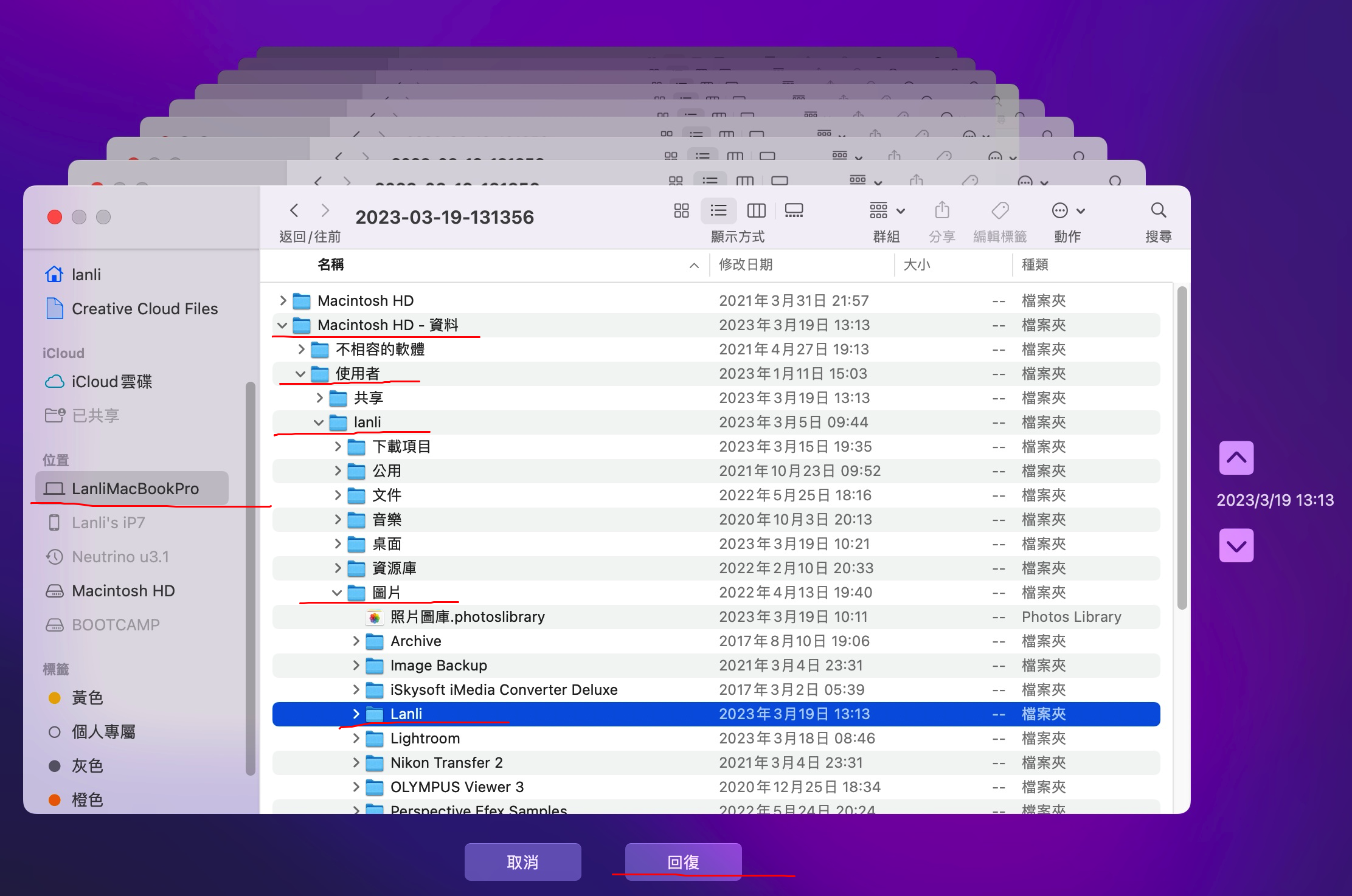
    2023年3月26日 星期日

    使用「時光機」回復 Mac 使用者資料

    since: 2023/03/26
    update: 2023/03/26


    ---------------------------------------------------------------------------


    ---------------------------------------------------------------------------

    A. 備份範圍
    - 排除 BOOTCAMP外接硬碟.


    ---------------------------------------------------------------------------

    B. 主要資料存放位置
    1. 與 iPhone 同步的圖檔位置


    2. Mac 上的使用者資料


    ---------------------------------------------------------------------------

    C. 資料回復前準備
    - 確認有 MyData 資料夾, 如果沒有就要先建立


    ---------------------------------------------------------------------------

    D. 進入時光機, 選擇要回復的備份日期


    ---------------------------------------------------------------------------

    E. 回復 "與 iPhone 同步的圖檔位置"


    ---------------------------------------------------------------------------

    F. 回復 "Mac 上的使用者資料" (除了MyData)


    ---------------------------------------------------------------------------

    G. 回復 "Mac 上的使用者資料" (MyData)
    - 資料大小可能較多, 可以分次回復


    ---------------------------------------------------------------------------

    H. 備註
    1.

    2021年9月22日 星期三

    如何關閉Win10自動更新

      since: 2021/09/22 
    update: 2021/09/22


    1. [系統]如何關閉Win10自動更新 - 國立清華大學工程與系統科學系
    2.

    ---------------------------------------------------------------------------

    ---------------------------------------------------------------------------

    A. Win鍵 + R,輸入  gpedit.msc 開啟群組原則編輯器,
        把[設定自動更新][透過自動更新安裝建議的更新]停用.


    ---------------------------------------------------------------------------

    B. 本機 > 右鍵 > 電腦管理, 將 Background Intelligent Transfer Service 停用.


    ---------------------------------------------------------------------------

    C. 設定 > 更新與安全性 > 傳遞最佳化: 關閉允許從其他電腦下載


    ---------------------------------------------------------------------------

    D. 備註
        1.