since: 2026/02/12
update: 2026/07/02
參考:
1. Dives the dragon: iPhone XS 256GB 中古機
2.【Apple】A+ 級福利品 iPhone 12 Pro 128G 6.1吋 - momo購物網
3. iPhone 12 Pro - 技術規格 - Apple 支援 (台灣)
4. Apple iPhone 12 Pro手機規格、價錢Price與介紹-ePrice 行動版
5. iPhone 轉移資料5步驟,新舊iPhone 資料轉移超詳細教學
6. 使用「快速開始」將資料移轉到新的 iPhone 或 iPad - Apple 支援 (台灣)
7. 在 iPhone 上設定密碼 - Apple 支援 (台灣)
8. 調整 iPhone 顯示與文字設定 - Apple 支援 (台灣)
9. iPhone LINE 轉移超簡單,新手機馬上用!
10.
---------------------------------------------------------------------------
---------------------------------------------------------------------------
A. 說明
1. 之前買的 iPhone XS 256GB 中古機, 由於螢幕玻璃已有裂痕, 所以再買一隻別款的.
2. iPhone 12 Pro 128G
- A+ 級福利品
- 電池健康度100%
- +充電組
- 尺寸與重量: 6.1吋
寬度: 71.5 公釐 (2.82 吋)
高度: 146.7 公釐 (5.78 吋)
厚度: 7.4 公釐 (0.29 吋)
重量: 187 公克 (6.60 盎司)
- 顏色: 銀色
- 保固 12 個月
- 價格: 8,999
3.
---------------------------------------------------------------------------
B. iPhone 12 Pro 128G 外觀


---------------------------------------------------------------------------
C. 更換步驟
1. 將 iPhone XS 用資料同步將資料備份到 Mac 上.
(將 iPhone XS 充足電, 並準備好充電組給 iPhone 12 Pro 使用)
2. 手動備份照片(備用: Mac > 圖片 > Lanli)
3. 使用「快速開始」將資料移轉到新的 iPhone
(會 copy 舊機的照片, 通訊錄與 App 的捷徑及目錄位置並開始下載)
參考: 使用「快速開始」將資料移轉到新的 iPhone 或 iPad - Apple 支援 (台灣)
4. 設定 iPhone 12 Pro 的系統環境, 並設定重要的 app:
Line(移機, 手機門號方式), 台灣行動支付(綁定與銀行), OPEN POINT(登入),
台灣電力(登入), 台灣自來水(登入), 玉山 Wallet(登入與手機驗證),
Eazy Wallet(登入與手機驗證), 台銀行動+(登入), 華南銀行+(登入與手機驗證),
合作金庫(登入並綁定: 可利用舊機or讀卡機), 行動郵局(設備綁定: 可利用舊機),
彰化銀行(登入與手機驗證), 健保快易通(健保卡+電話認證), 台銀證券(移除再安裝),
集保e手掌握(登入與eMail 驗證), 國泰投信 app,
5. 確認安裝的 app: 山林日誌, 台灣大地羅盤, Investing.com,
6. 檢查設定:
- 輔助使用 > 輔助觸控(開啟)
- 設定 > iCloud > 密碼與鑰匙(開啟), 聯絡人(開啟)
- AirDrop > 只限聯絡人(接收)
- 大小字級: 135%
7.
---------------------------------------------------------------------------
D. 備註
1. iPhone 12 Pro (6.1吋) 透明 鋼化玻璃背板+TPU軟邊 保護殼
2.
2026年2月12日 星期四
福利品: iPhone 12 Pro 128G

2023年5月22日 星期一
iPhone XS 256GB 中古機
since: 2023/05/22
update: 2023/05/24
1. Dives the dragon: iPhone7 無線充電
2. 創宇通訊| 中古手機推薦|手機福利品|展示機
3. 從iPhone14到iPhone8,細數21款蘋果手機快充功率變遷.
4. iPhone XS - 技術規格 (台灣)
5. iPhone X🅂 - 維基百科,自由的百科全書
6. Tougher 鋅合金急速無線充電板 15W/7.5W
7. 【LINE 換手機】2023 LINE 換機教學
8.
---------------------------------------------------------------------------
---------------------------------------------------------------------------
A. 一年半多前的 iPhone 7
- 螢幕下方已出現橫線.
---------------------------------------------------------------------------
B. 新買的 iPhone XS 256GB 中古機
1. 外盒與本體
2. 附的配件
3. 其它
- 價格: 8000
- 雖然是 B 級品, 外觀還算不錯.
- 電池健康度 100%, 只是只有 10% 電量, 要趕快先充電.
- 作業系統預設已升級到 16.3, 目前可自行再升級到 16.5
- 5.8 吋螢幕,
機身寬度:7.09 公分, 加上薄一點的保護殼, 可以放在公車的飲料架上.
---------------------------------------------------------------------------
C. 備註
1. 保護蓋買了塑膠(非金屬)的, 才可以使用無線充電.
2. Tougher 鋅合金急速無線充電板 15W/7.5W
3. 舊機(iPhine 7)轉換到中古機(iPhone XS)注意事項:
說明: 整個過程會花 5~6 個小時, 建議在白天處理.
- 檢查中古機的電池健康度(是否需要更換?), 然後將中古機充滿電.
- 更新中古機的 iOS 版本到最新版本.
- 先將舊機利用資料同步資料備份到 Mac 上.
- 備份舊機上的 line 對話到 iCloud 上, 手動備份照片(備用).
- 將中古機與Mac 連結, 並選擇恢復到舊機最新的備份版本.
(中古機會自動重新清空, 然後開始恢復到備份的版本)
- 中古機恢復到備份版本後, 會自動下載 app.
- 可以開始設定中古機的系統環境, 並檢查轉移重要的 app(line, 郵局, 銀行, 信用卡....).
4.
2021年9月29日 星期三
iPhone7 無線充電
since: 2021/09/29
update: 2021/10/02
1. 在 Mac 和 iPhone 或 iPad 之間透過 Wi-Fi 同步內容 - Apple 支援
2. 使用 Mac 上的 AirDrop - Apple 支援 (台灣)
3. AirDrop 總是失敗,5 個使用技巧幫你改善隔空投送穩定度
4.
5.
---------------------------------------------------------------------------


---------------------------------------------------------------------------
iPhone 13 開賣了
轉頭看看身邊的 iPhone 7
想想理由來數落它的不是
連接電腦時經常無法充電
那就幫它升級成無線充電
另一個聲音說
拍攝: iPad 2
2021.10.02
#iPhone7無線充電
A. 說明
之前使用 iPhone 7 連結 MBP 充電或傳送資料時, 經常無法正常連結,
後來拿去 STUDIO A 準備送修, 經過一番測試後, 發現單純連接電源來充電正常,
當與 MBP 連接時就異常.
客服人員說 iPhone 的充電孔座(尾插)排線有四條, 二條傳送資料, 二條充電使用,
如果與 MBP 連接的話, 四條都會使用到; 如果是單純連接電源的話, 只會用到二條.
因此判定這台 iPhone 7 的充電孔座(尾插)裡, 二條傳送資料的排線異常,
但 Apple 官方不維修這個配件.
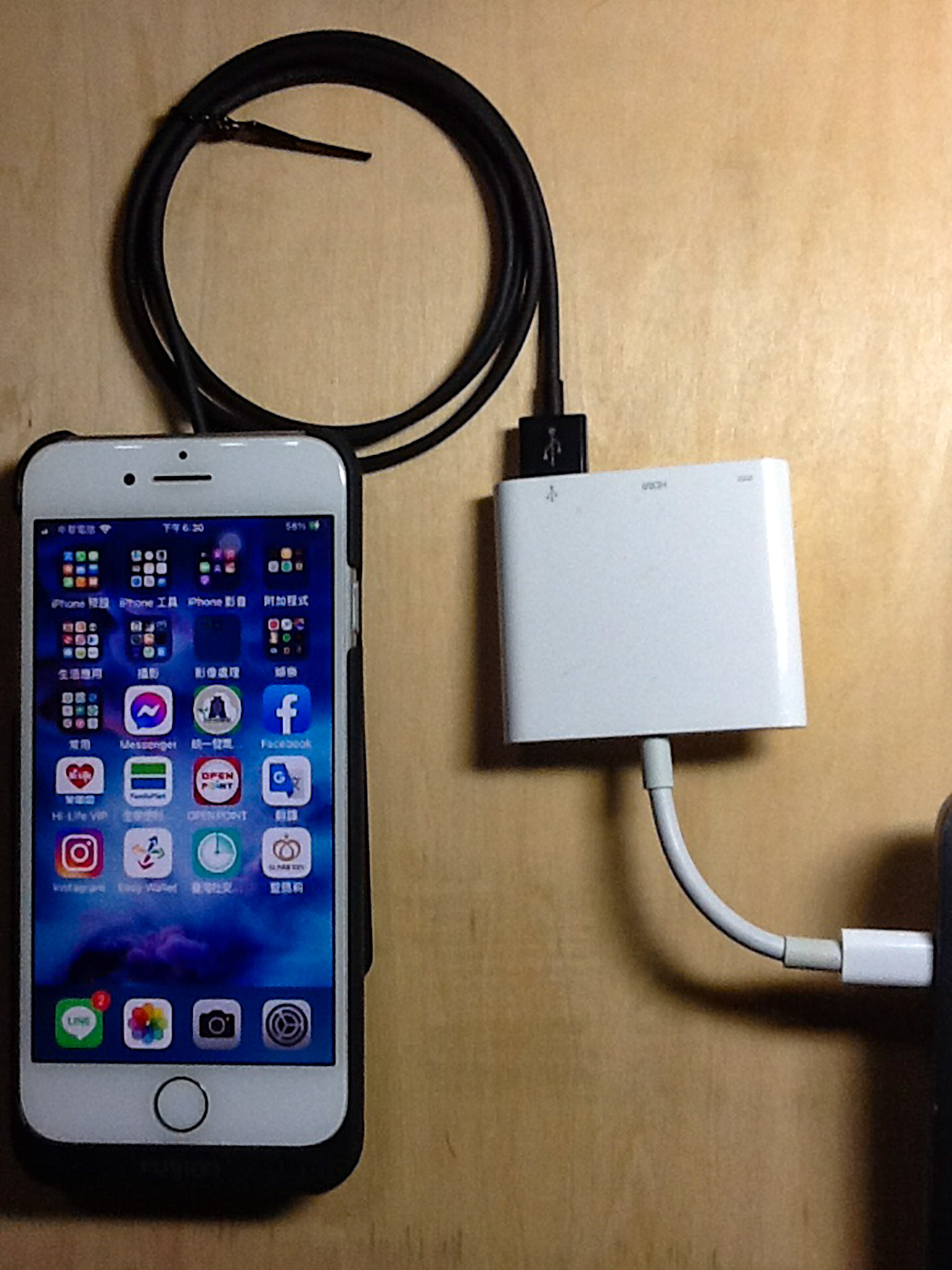
後來發現 iPhone 7 其實有內建無線充電模組, 但需要 "牽引" 出來才可使用.
---------------------------------------------------------------------------
B. 先解決: iPhone 資料與 Mac 無線同步與備分問題
- 參考: 在 Mac 和 iPhone 或 iPad 之間透過 Wi-Fi 同步內容 - Apple 支援
- 圖示:

---------------------------------------------------------------------------
C. 再解決: 將 iPhone 資料無線傳送到 Mac
- 參考: 使用 Mac 上的 AirDrop - Apple 支援 (台灣)
- 參考: AirDrop 總是失敗,5 個使用技巧幫你改善隔空投送穩定度
---------------------------------------------------------------------------
D. FUSION WIR-074 無線充電接收器 (iPhone 7 系列適用)
- 台灣唯一蘋果Apple MFi官方認證許可
- 支援市售所有Qi/PMA無線充電器,最高可達5V/1.4A(Max) 1分鐘快充1%技術,
充電10分鐘 - - 可以連續看影片1.29hr,限搭配 FUSION WTU-050
- 極簡輕薄工業設計,充電背蓋總厚度僅10mm
- 可支援未來10w中功率昇級背蓋設計

---------------------------------------------------------------------------
E. FUSION WTU-050 7.5W 快速無線充電器 (iPhone 7 適用)
- 專為玩家設計之無線充電設備,加大感應距離可置玻璃桌下,傳統5mm→倍增為11mm
- 高速充電Rx感應線圈功率放大140%(可支援iPad等平板5V/1A充電)
- Ti智慧動態智慧充電偵測 Dynamic Power Limiting DPL 技術,可對行動裝置快速充電
(Max 5V/1.4A)
- 獨家OTR Over Temperature Recovery技術,可在充電過熱狀態下自動斷電5分鐘。
NCC 國家通訊傳播委員會批准上市號碼 CCAK14LP0770T5

---------------------------------------------------------------------------
F. 備註1. 還有一種 "無線充電貼片" , 需要搭配散熱良好的保護殼, 而且裝置要能吻合.
2. 說明書備忘資料:

3.