顯示具有 軟體 標籤的文章。 顯示所有文章

2026年5月29日 星期五

How to play Windows games on Mac mini m4 with CrossOver?

since: 2026/05/29  
update: 2026/05/30


參考
1. Windows Software on Mac and Linux with CrossOver | CodeWeavers
2. CrossOver Mac 25 的高级设置选项 - CodeWeavers
3.  


---------------------------------------------------------------------------

---------------------------------------------------------------------------

A. 下載 CrossOver 軟體
(試用版)
https://www.codeweavers.com/

---------------------------------------------------------------------------

B. 開啟 CrossOver 後, 安裝 Steam  


---------------------------------------------------------------------------

C. Steam > 右鍵 > 選項
> 輸入: MTL_HUD_ENABLED=1
> 啟動

說明
MTL_HUD_ENABLED 是一個在 Apple (macOS) 系統中用於控制 Metal 效能疊加層 (Metal Performance HUD) 的環境變數。它主要用來在執行遊戲或圖像應用程式時,即時顯示硬體的效能數據(如 FPS、GPU 使用率等)

---------------------------------------------------------------------------

D. 執行遊戲: Bleak Faith: Forsaken


---------------------------------------------------------------------------

E. 效能顯示


---------------------------------------------------------------------------

F. 備註
1. 跑得還算蠻順的, 目前的缺點就是蠻吃資源的, Mac mini m4 主機溫度蠻高的.

2. 在 CrossOver 中,每個軟體都擁有獨立的虛擬 C 槽(稱為「容器」或 Bottle)。它的預設儲存位置位於使用者目錄下的隱藏資料夾中。 

預設 C 槽路徑

路徑
~/Library/Application Support/CrossOver/Bottles/ [你的容器名稱]

快速前往法:打開 Mac 的「Finder」(訪達),在上方選單列點擊「前往」>「前往資料夾...」,並貼上以下指令:~/Library/Application Support/CrossOver/Bottles

如何在軟體內快速開啟 C 槽
如果你想在虛擬環境中直接查看 C 槽檔案(如 Program Files 或 My Documents):

a. 打開 CrossOver 主程式。
b. 在左側欄位點擊你安裝該軟體的 容器 (Bottle)。
c. 展開選單後,點擊 「打開 C: 盤」,即可像在 Windows 中一樣瀏覽該容器的檔案系統。

3. 在 Mac M4 晶片上調整 CrossOver 效能設定,最核心的步驟是開啟 D3DMetal 以提升圖形效能,並搭配 MSync 來優化多核心執行緒。針對 M 系列晶片,請根據以下最佳實踐進行個別容器(Bottle)的設定。

核心效能設定步驟

  • 打開 CrossOver 並在左側清單選擇您安裝遊戲的 容器 (Bottle) 
  • 在右側面板的「控制面板」區域,找到並點擊 「設定」。 
  • 勾選以下最佳效能選項:
    • 圖形 API (Graphics):選擇 D3DMetal。這是目前 Mac 執行 DirectX 11/12 遊戲相容性與流暢度最佳的選項。
      (註:若部分特定遊戲與 D3DMetal 不相容,可改選 DXVK 作為備用方案)
    • 多執行緒同步 (Sync):啟用 MSync。MSync 是專為 Apple Silicon 設計的優化機制,效能優於舊版的 ESync,能大幅減少遊戲延遲。
    • 高解析度模式 (High Resolution):若遊戲畫面模糊或字體太小,可依需求開啟此選項關閉像素倍增,設定為 192 DPI。
  • 進階優化與降頻解法
  • 安裝必要依賴項:在該容器的「安裝」頁面中,搜尋並安裝 DirectX for Modern Games.NET Framework 以及最新版的 Visual C++ 運行庫,這能解決多數遊戲閃退或崩潰的問題。
  • 控制發熱與降頻:M4 Mac 效能強大,但長時間遊玩 3A 大作仍會因為機身發熱導致降頻。建議在遊戲內將解析度降至 1080p / 1200p,並將特效調至中/低,以維持穩定的幀率。若追求極致畫質,建議使用 Mac 遊戲 內的原生設定。
  • 4. 

    2026年3月30日 星期一

    如何在 mac 上安裝 investing.com: 股市投資

    since: 2026.03.30
    update:
    2026.03.30


    要在 Mac 上安裝 《Investing.com: 股市投資》,主要有兩種方式:

    一種是針對 Apple Silicon (M1/M2/M3) 晶片 Mac 的直接安裝,另一種是所有 Mac 通用的網頁版應用
    1. 透過 Mac App Store 直接安裝 (限 Apple Silicon Mac)
    如果您使用的是配備 Apple 晶片(如 M1、M2 或 M3)的 Mac,可以直接執行為 iPhone/iPad 設計的 App:
    • 步驟一: 開啟 Mac 上的 App Store
    • 步驟二: 在搜尋框輸入「Investing.com」。
    • 步驟三: 點選搜尋結果上方的「iPhone 與 iPad App」分頁。
    • 步驟四: 找到 Investing.com: 股市投資 並點擊「取得」或雲端圖示進行安裝。
    2. 使用網頁版或 PWA (所有 Mac 通用)
    由於 Investing.com 的核心功能在網頁上非常完整,您也可以將其轉換為類似桌面應用程式的形式:
    • 直接訪問: 使用瀏覽器開啟 Investing.com 官方網站 即可查看即時行情與新聞。
    • 建立桌面捷徑 (PWA): 在 Chrome 或 Safari 中,您可以選擇「將網頁加入選單列」或「安裝應用程式」,讓它像獨立 App 一樣出現在 Dock 中。
    • 第三方工具: 也可以透過如 WebCatalog 等工具,將 Investing.com 網頁封裝成專屬的 Mac 桌面 App。
    3. 使用系統內建的替代方案
    如果您只是需要快速查看股市走勢,而不一定要特定的 App:
    • 內建股市 App: Mac 內建的 股市 App 已提供基本的圖表、新聞與觀察列表,且與 iPhone 同步。
    • 通知中心小工具: 可以在 Mac 桌面或通知中心加入 股市小工具,無需打開程式即可監控大盤。

    備註: 
    1. 

    2024年12月28日 星期六

    HP P1006 Driver for Mac OS Sequoia 15.1

    since: 2024.12.28
    update:
    2024.12.28

    參考:
    1. HP driver not available for Mac OS Sequoi… - Apple Community

    ----------------------------------------------------------------------------

    ----------------------------------------------------------------------------

    A. 下載 HP LaserJet P1006 Printer Driver
    - https://support.hp.com/tw-zh/drivers/hp-laserjet-p1006-printer/3435682
    - 位置: 下載項目(預設)
    - 檔名: HewlettPackardPrinterDrivers.dmg

    ----------------------------------------------------------------------------

    B. 新增 script
    - 取名為: HP_Drivers.bin
    - 放至: 預設的登入帳號錄下
    - 內容:
    #!/bin/bash

    hdiutil attach ~/Downloads/HewlettPackardPrinterDrivers.dmg

    pkgutil --expand /Volumes/HP_PrinterSupportManual/HewlettPackardPrinterDrivers.pkg ~/Downloads/hp-expand

    hdiutil eject /Volumes/HP_PrinterSupportManual

    sed -i '' 's/15.0/16.0/' ~/Downloads/hp-expand/Distribution

    pkgutil --flatten ~/Downloads/hp-expand ~/Downloads/HP_Drivers_15.1.pkg

    rm -R ~/Downloads/hp-expand

    ----------------------------------------------------------------------------

    C. 開啟終端機
    - 更改執行權限: sudo chmod 777 HP_Drivers.bin
    - 執行: ./HP_Drivers.bin
    - 結果: 於下載項目下, 產生檔案: HP_Drivers_15.1.pkg

    ----------------------------------------------------------------------------

    D. 安裝驅動程式
    - 執行: HP_Drivers_15.1.pkg

    ----------------------------------------------------------------------------

    E. 新增印表機
    - 系統設定 > 加入印表機


    ----------------------------------------------------------------------------

    F. 備註
    1.

    2024年12月7日 星期六

    Mac 常用軟體

    since: 2024.12.07
    update:
    2025.04.13

    ----------------------------------------------------------------------------


    ----------------------------------------------------------------------------

    說明:
    1. 準備給 Mac mini M4 Pro 的軟體.
        - Mac Mini M4 Pro 24GB 記憶體, 2TB SSD 儲存裝置
        - 取貨日期: 2024.12.25, 保固一年.

    2. Apple Time Machine 基本知識 | Seagate 台灣

    ----------------------------------------------------------------------------

    A. App Store
    - Line
    - QuickShade/Brightness Slider (選擇性)
    - PhotoScape X (已購買內建的 Pro 版: $1290)

    //- Paint X 
    MKPlayer
    - The Unarchiver

    ----------------------------------------------------------------------------

    B. 系統安全
    - Avast 
    - Parallels Desktop (備用/備存)
    - BetterDisplay(備用)

    ----------------------------------------------------------------------------

    C. 文書
    - TextMate

    ----------------------------------------------------------------------------

    D. 影音
    - Spotify
    - ACDSee Photo Flash(備存)
    //- Nik Collection v4.3.4(備存)

    ----------------------------------------------------------------------------

    E. 網路
    - Firefox
    - Thunderbird

    ----------------------------------------------------------------------------

    F. 驅動程式
    - Epson V850 Pro (掃描器/備存)
    - Dell U2722DE (顯示器/備存)
    - Dell U2410 (沒有 Mac Driver)
    - Dell U3225QE (顯示器/備存)
    - HP LaserJet P1006 Printer (備存)  

    ----------------------------------------------------------------------------

    G. 其他應用
    - SilverFast 8.8 (搭配掃描器/備存)
    - Steam
    - Qfinder Pro
    - GOG

    ----------------------------------------------------------------------------

    D. 備註
    1. 相關硬體
    - LACIE Mobile Drive USB-C 5TB(PChome)
    USB-C Hub
      - TP-Link UH9120C Type-C 9合1多功能轉接器
      - aibo Type-C 3.1 鋁合金 4埠USB3.0 HUB 
    - Type-C 有線滑鼠
    - Type-C 有線鍵盤
    - USB3.0 Type-C 轉 Type-A 轉接器
      - 寶利威爾 USB3.0 Gen2 Type-C 轉 Type-A 10Gbps 轉接器

    2. 滑鼠
        - 羅技 M110 靜音 USB 有線 光學滑鼠

    3. 鍵盤
        - USB有線薄型迷你鍵盤

    4.

    2024年3月1日 星期五

    BetterDisplay

    since: 2024/03/01
    update: 2024/03/01


    參考:
    1. GitHub - waydabber/BetterDisplay: Unlock your displays on your Mac!
    2.


    ---------------------------------------------------------------------------


    ---------------------------------------------------------------------------

    A. 說明
    BetterDisplay 可讓 Mac 的外接螢幕支援 HiDPI.

    ---------------------------------------------------------------------------

    B. 使用方式
    1. 目前螢幕支援的解析度模式.
        除了預設值 2K 外, 最大支援 HiDPI 只有 1280x720.


    2. 下載 BetterDisplay 並安裝, 目前最新版本: v2.2.4.

    3. 開啟應用程式設定, 並關閉進階的付費功能.


    4. 編輯系統顯示的設定檔後, 重新開機即生效.


    5. 直接在面板上拖拉要顯示的 HiDPI 大小, 可參考原本顯示器的解析度.


    ---------------------------------------------------------------------------

    C. 備註
    1.

    2023年6月25日 星期日

    Mac 有聲音螢幕錄影

    since: 2023/06/25
    update: 2023/06/25


    參考:
    1. 【Mac螢幕錄影】蘋果電腦有聲音螢幕錄影 | 三種方法教學 - YouTube

    ---------------------------------------------------------------------------


    ---------------------------------------------------------------------------

    A. 軟體下載與安裝
    1. 下載 Soundflower 並安裝

    ---------------------------------------------------------------------------

    B. 音訊 MIDI 設定
    ===> 左下角 "+" 新增

    1. 製作聚集裝置


    2. 製作多重輸出裝置


    ---------------------------------------------------------------------------

    C. 聲音偏好設定
    1. 輸入


    2. 輸出


    ---------------------------------------------------------------------------

    D. 開啟 QuickTime Player 「截圖」工具列, 開始錄製.
         ===> command + shift + 5


    ---------------------------------------------------------------------------

    E. 錄製完畢, 播放前要先更改聲音輸出裝置 


    ---------------------------------------------------------------------------

    F. 備註
    1.

    2023年4月15日 星期六

    Mac BT 軟體: qBittorrent

    since: 2023/04/15
    update: 2023/09/23


    參考:
    1. BT 軟體推薦【2023】最安全與最高速度 - 3c 未來室
    2. qBittorrent Official Website
    3. QBittorent完整教學--種子搜尋 - YouTube

    ---------------------------------------------------------------------------

    ---------------------------------------------------------------------------

    A. 下載 qBittorrent 與相關軟體並安裝
    - 到 qBittorrent Official Website 下載最新版本: v4.5.2
    - 到 Welcome to Python.org 下載最新版本: 3.11.3
    - 安裝軟體: 可以先安裝 Python, 再安裝 qBittorrent.

    ---------------------------------------------------------------------------

    B. 設定: 行為


    ---------------------------------------------------------------------------

    C. 設定: 下載


    ---------------------------------------------------------------------------

    D. 設定: 速率

    - 計算方式: Mb 轉成 KB, 先除以 8 再乘以 1000.
    - 實例1: 100Mb / 40 Mb -> 穩定: 50Mb / 20 Mb -> 保留頻寬: 25Mb / 10Mb
    下載: 25 / 8 * 1000 = 3125
    上傳: 10 / 8 * 1000 = 1250

    - 實例2: 300Mb / 300 Mb -> 穩定: 150Mb / 150 Mb -> 保留頻寬: 50Mb / 50Mb
    下載: 50 / 8 * 1000 = 6250
    上傳: 50 / 8 * 1000 = 6250


    ---------------------------------------------------------------------------

    E. 設定: BitTorrent


    ---------------------------------------------------------------------------

    F. 設定: 進階


    ---------------------------------------------------------------------------

    G. 搜尋種子


    ---------------------------------------------------------------------------

    H. 備註
    1.

    2023年3月26日 星期日

    使用「時光機」回復 Mac 使用者資料

    since: 2023/03/26
    update: 2023/03/26


    ---------------------------------------------------------------------------


    ---------------------------------------------------------------------------

    A. 備份範圍
    - 排除 BOOTCAMP外接硬碟.


    ---------------------------------------------------------------------------

    B. 主要資料存放位置
    1. 與 iPhone 同步的圖檔位置


    2. Mac 上的使用者資料


    ---------------------------------------------------------------------------

    C. 資料回復前準備
    - 確認有 MyData 資料夾, 如果沒有就要先建立


    ---------------------------------------------------------------------------

    D. 進入時光機, 選擇要回復的備份日期


    ---------------------------------------------------------------------------

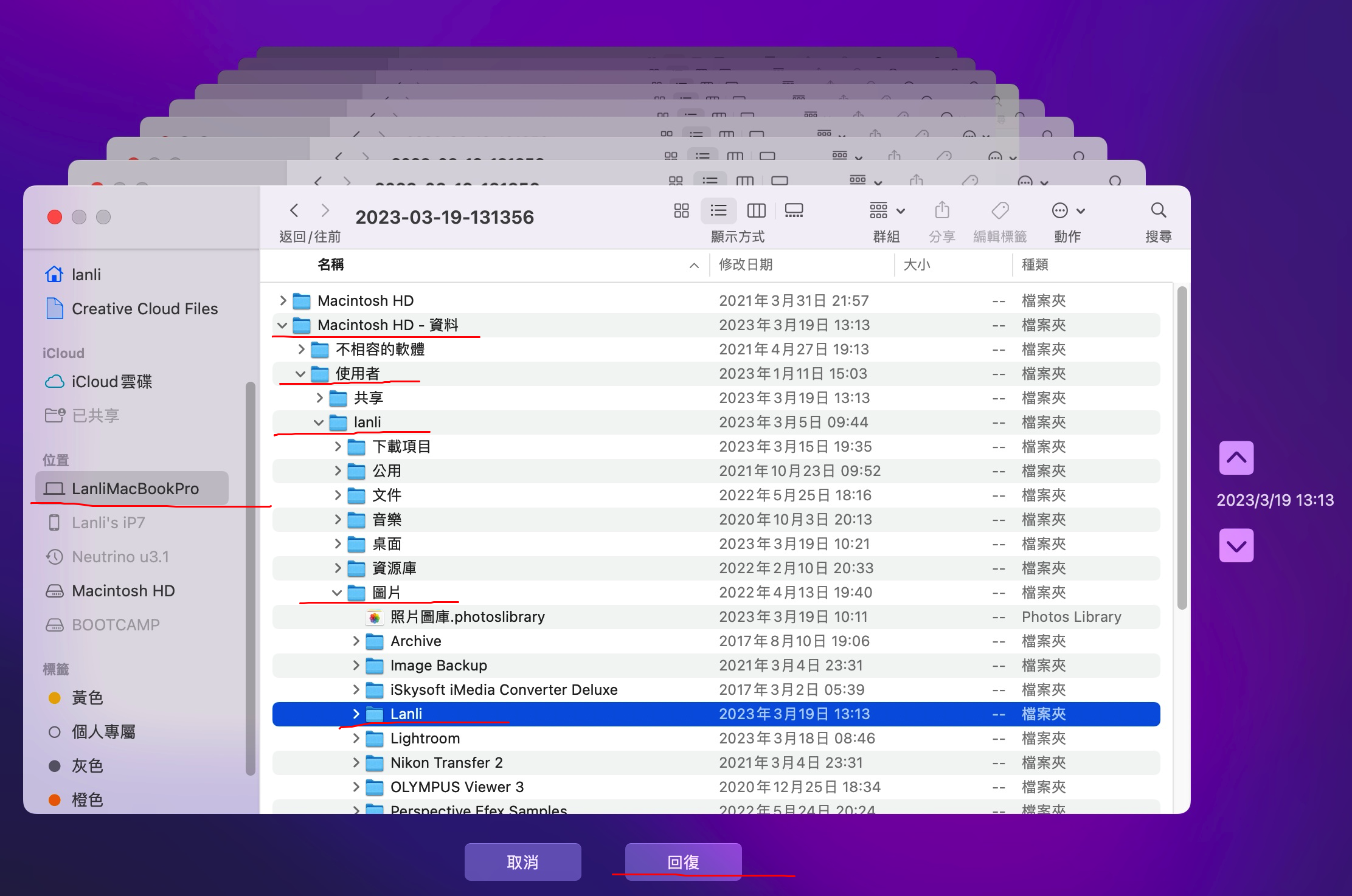
    E. 回復 "與 iPhone 同步的圖檔位置"


    ---------------------------------------------------------------------------

    F. 回復 "Mac 上的使用者資料" (除了MyData)


    ---------------------------------------------------------------------------

    G. 回復 "Mac 上的使用者資料" (MyData)
    - 資料大小可能較多, 可以分次回復


    ---------------------------------------------------------------------------

    H. 備註
    1.

    2021年9月12日 星期日

    解決 Spotify 打開後變黑畫面的問題

    since: 2021/09/12 
    update: 2021/09/12


    1. Windows / Mac 版 Spotify 打開後變黑畫面嗎?
    2.

    ---------------------------------------------------------------------------


    ---------------------------------------------------------------------------

    A. 說明
         當 Spotify 打開之後突然畫面都變全黑,這似乎是 Spotify 繁體中文語言的 Bug。

    ---------------------------------------------------------------------------

    B. 解決方式
         把 Spotify 資料夾中的繁體中文語系檔名改成「zh-tw.mo」即可。

    ---------------------------------------------------------------------------

    C. 解決步驟
        1. 開啟 Spotify 資料夾
            - 按打開 Spotify 捷徑右鍵內容的「開啟檔案位置

            - Spotify 資料夾預設路徑:
              Windows –> C:\Users\xfour\AppData\Roaming\Spotify\
              Mac –> ~/Library/Application Support/Spotify/contents/Resources/locales/


        2. 找到 “zh-Hant.mo” 檔案,把檔名改成 “zh-TW.mo”,再重新打開 Spotify 畫面就正常了。


    ---------------------------------------------------------------------------

    D. 備註
         1.