2021年9月12日 星期日

UNICORN 15Y 電腦重設與系統還原

  since: 2021/09/12 
update: 2021/09/12

1. CJSCOPE喜傑獅
2. Nvidia GeForce RTX 3080 Laptop GPU Review | TechSpot
3. NVIDIA GeForce RTX 3080 (notebook) Review
4. NVIDIA GeForce GTX 1060 (Desktop) vs NVIDIA GeForce RTX 3080 Laptop GPU
5. Diablo 4 System Requirements | Can I Run Diablo IV PC requirements
6. GeForce GTX 1070 vs RTX 3080 Mobile
7. Ionico 15 Review (R9 5900HX and RTX 3070)
8. UNICORN 15Y 啟動 165W 的步驟|CJSCOPE喜傑獅
9. UNICORN 15Y Control Center 3.1 設定與建議使用步驟
10. CJSCOPE - Mobile01

11.

- Dives the dragon: CJSCOPE喜傑獅-客製化筆電
- Dives the dragon: UNICORN 15Y 設定與記錄
-

---------------------------------------------------------------------------

---------------------------------------------------------------------------
 
A. 電腦重設
     設定 > 復原 > 重設此電腦


---------------------------------------------------------------------------

B. 系統還原
     1. 建立還原點
         - 設定 > 尋找 "建立" 


         - 點選: 建立還原點


         - 選擇幫 "開啟系統保護" 的磁碟(C 槽) 在 D 槽上建立還原點.


     2. 系統還原
         - 點選 "系統還原"


         - 點選 "選擇其他還原點"


         - 點選還原點 > 下一步


---------------------------------------------------------------------------

C. 備註
     1.

UNICORN 15Y 設定與記錄

 since: 2021/09/12 
update: 2021/09/12

1. CJSCOPE喜傑獅
2. Nvidia GeForce RTX 3080 Laptop GPU Review | TechSpot
3. NVIDIA GeForce RTX 3080 (notebook) Review
4. NVIDIA GeForce GTX 1060 (Desktop) vs NVIDIA GeForce RTX 3080 Laptop GPU
5. Diablo 4 System Requirements | Can I Run Diablo IV PC requirements
6. GeForce GTX 1070 vs RTX 3080 Mobile
7. Ionico 15 Review (R9 5900HX and RTX 3070)
8. UNICORN 15Y 啟動 165W 的步驟|CJSCOPE喜傑獅
9. UNICORN 15Y Control Center 3.1 設定與建議使用步驟
10. CJSCOPE - Mobile01

11.
12.

- Dives the dragon: CJSCOPE喜傑獅-客製化筆電
-

---------------------------------------------------------------------------

---------------------------------------------------------------------------
 
A. 電源供應器
    1. 規格為: 230 Watts(19.5V / 11.8A)

    2. 連結電源供應器後, 即會開始對電池充電. 

    3. CPU 與 GPU 的總瓦數不要超過 207 瓦.

---------------------------------------------------------------------------

B. BIOS
    1. 開啟筆電電源後, 按 "Del" 鍵, 之後便會進入 BIOS 設置畫面.

    2. 目前 BIOS 設置記錄(預設)
         - 主選單(Main)

         - 高級選單(Advanced)

         - 安全選單(Security)

         - 引導選單(Boot)


    3.

---------------------------------------------------------------------------

C. 控制中心(Control Center 3.1.32.0)


     1. 設備信息
         - 系統訊息


         - 系統監控
           備註:
關於顯卡相關的更詳細運作溫度,因為,NVIDIA 筆電版 GPU 本身並沒有監控獨顯的記憶體溫度的功能,建議可以使用最新版的 GPU-Z
例如 : 在 Hot Spot 可以看到溫度


         - 關於(包含語言設定與版本)

---------------------------------------------------------------------------

     2. 常規設置(快速切換): 目前皆設為 Off
         備註: 有關【獨顯直輸】的設定方法 :
                如果玩家有需求 GPU 顯示的效能不要在獨顯以及內顯之間自動切換,
                可以在設定之中將這個選項打開,並且重新啟動開機,開機進系統後,
                就可以享受獨顯直輸的爽快效能感。

                貼心提醒您►►獨顯直輸在電池模式下因獨立顯示晶片組是整體運作的狀態,且無 CPU 內顯可以切換,因此,系統並不會切到 AMD CPU 的內顯,所以電池使用上會比較耗電。並且: 螢幕色彩更新率較佳, 系統無法進入深層睡眠狀態.

如果有長時間在使用上會需要帶來帶去的需求,或者非常在乎電池的電量,
建議還是關閉【獨顯直輸】讓系統硬體切換調整回混合模式 (AMD + NVIDIA)
並且使用 NVIDIA控制中心 調整 GPU 使用【內顯 (AMD)】或是【獨顯 (NVIDIA)】


---------------------------------------------------------------------------

     3. 常規設置(顯示功能, 色彩校正): 先保持預設


---------------------------------------------------------------------------

     4. 電池
         - 電池狀態

         - 電池健康(工作站模式可延長電池壽命)


---------------------------------------------------------------------------

     5. 燈光設置
         - 其他設置(Close Timer): 預設不進入睡眠狀態


         - 鍵盤背光(由於無法設定成白色, 因此設成橘黃色, 比接近白色更亮)


         - 海岸燈帶(關閉)


---------------------------------------------------------------------------

     6. 性能
         - 模式選擇(客製化名稱)
           工作模式: 省電模式(使用內顯, 較安靜)
           狂飆模式: 一般遊戲(由系統智能來判定)
           渦輪模式: 高效遊戲(極致微調的客製化)


         - 風扇設定(皆採用預設)
           說明:
「風扇Turbo 」模式使用方法:
                   在任何時候任何情況下,在系統內,您都可以按下 Fn + 1 啟動風扇渦輪模式。啟動的時候,風扇的轉速會瞬間提供百分之百 (100%) 的輸出。


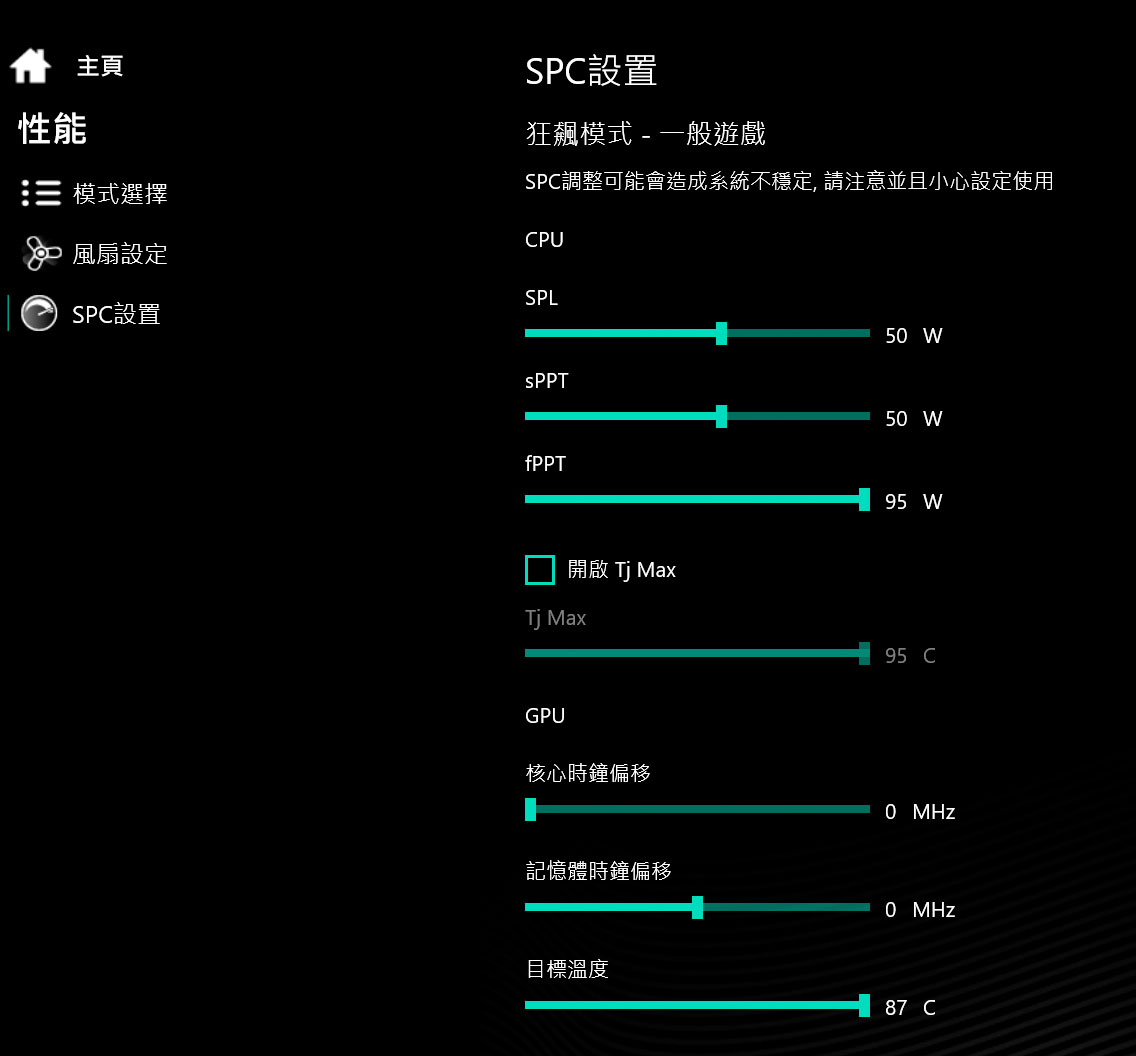
         - SPC 設置(工作模式: 省電模式): 將 FrameRate 設成 60, 也可以玩一般的遊戲.


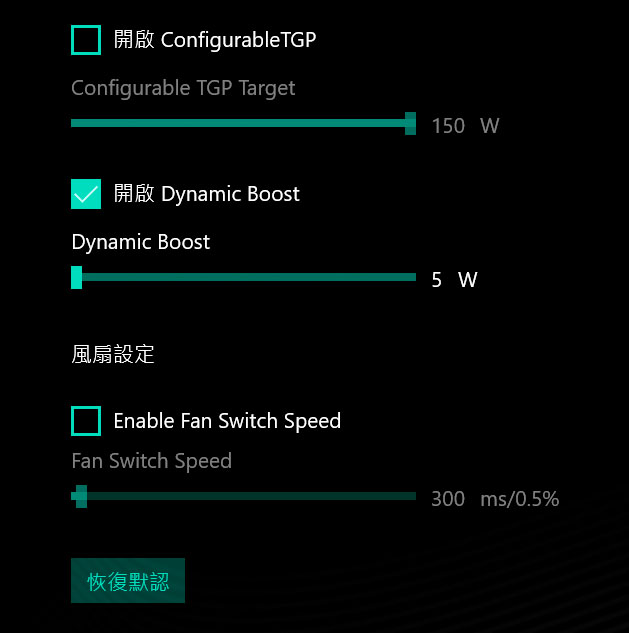
         - SPC 設置(狂飆模式: 一般遊戲)


         - SPC 設置(渦輪模式: 高效遊戲): 可再調整以提升效能.


---------------------------------------------------------------------------

D. CPU-Z 與 GPU-Z
    1. CPU-Z


    2. GPU-Z
        - 內顯


        - 獨顯(Hot Spot 的溫度有別於 Control Center  所偵測到的內顯溫度)


---------------------------------------------------------------------------

E. 溫度的管理
    1.  溫度的管理可以保障 UNICORN 15Y 的穩定輸出與使用 Life Time,
        以 RTX 3080 為例 :
GPU Core 他的溫度在85度,超過就不建議,
        盡量控制在79度以內,才能夠達到最穩定的輸出。

    2. 一般正常情況下使用,如果是設定在自動偵測的部分,【系統智能】
       會監視使用情況並控制。
只有在渦輪模式,這是使用者玩家調整模式,
       需要使用者玩家小心設定與監控使用。


    3. GPU-Z 顯示的顯卡Core的溫度:
      
目前只有桌機版3080以上才有支援VRAM溫度顯示所以建議,Hot Spot
       90度是最高上限,超過這個溫度會有風險並造成硬體不穩定。


    4. 充電器為230瓦
      
當CPU 與 GPU瓦特數設定超過充電器的230瓦,例如: CPU規格是54W
       CC 3.1 SPC 最高可以設定 CPU 在 80W 當CPU加上GPU的瓦特數超過
       230W (充電器規格) x 0.9 的時候(即207W),
硬體的保護機制就有機會接手
       並啟動保護,例如 : 強制關閉螢幕背光。


---------------------------------------------------------------------------

F. 玩家級調整的範例
   1. 選取渦輪模式(60/60/95/700/165W)


   2. SPC 設置


---------------------------------------------------------------------------

G. 備註
     1.

解決 Spotify 打開後變黑畫面的問題

since: 2021/09/12 
update: 2021/09/12


1. Windows / Mac 版 Spotify 打開後變黑畫面嗎?
2.

---------------------------------------------------------------------------


---------------------------------------------------------------------------

A. 說明
     當 Spotify 打開之後突然畫面都變全黑,這似乎是 Spotify 繁體中文語言的 Bug。

---------------------------------------------------------------------------

B. 解決方式
     把 Spotify 資料夾中的繁體中文語系檔名改成「zh-tw.mo」即可。

---------------------------------------------------------------------------

C. 解決步驟
    1. 開啟 Spotify 資料夾
        - 按打開 Spotify 捷徑右鍵內容的「開啟檔案位置

        - Spotify 資料夾預設路徑:
          Windows –> C:\Users\xfour\AppData\Roaming\Spotify\
          Mac –> ~/Library/Application Support/Spotify/contents/Resources/locales/


    2. 找到 “zh-Hant.mo” 檔案,把檔名改成 “zh-TW.mo”,再重新打開 Spotify 畫面就正常了。


---------------------------------------------------------------------------

D. 備註
     1.

2021年9月7日 星期二

CJSCOPE喜傑獅-客製化筆電

since: 2021/09/07 
update: 2021/09/14

1. CJSCOPE喜傑獅
2. Nvidia GeForce RTX 3080 Laptop GPU Review | TechSpot
3. NVIDIA GeForce RTX 3080 (notebook) Review
4. NVIDIA GeForce GTX 1060 (Desktop) vs NVIDIA GeForce RTX 3080 Laptop GPU
5. Diablo 4 System Requirements | Can I Run Diablo IV PC requirements
6. GeForce GTX 1070 vs RTX 3080 Mobile
7. Ionico 15 Review (R9 5900HX and RTX 3070)
8. UNICORN 15Y 啟動 165W 的步驟|CJSCOPE喜傑獅
9. UNICORN 15Y Control Center 3.1 設定與建議使用步驟
10. CJSCOPE - Mobile01

11.
12.

---------------------------------------------------------------------------

---------------------------------------------------------------------------
 
訂購: 2021.09.03
取貨: 2021.09.07


A. 規格配置

產品型號 UNICORN 15Y AMD Ryzen™ 5000H系列 + NVIDIA RTX™ 3070、3080系列【全國唯一鎂鋁合金超輕量 1.69Kg

專案優惠 CJSCOPE喜傑獅® 獨家設計電腦側背包【官網獨家限定色】【紳士藍】Bearer-01 (15.6吋)

產品顏色、外觀 銀鐵灰 (產品原色), 全機鎂鋁合金陽極處理金屬成型, 高精密雷射雕刻LOGO, 超薄【UNICORN 15Y】

外觀配置 Palm Rest (掌托處) 預設外觀【認證LOGO貼紙】貼附


中央處理器 AMD Ryzen™ 9 5900HX 筆電型 CPU, 8 核 16 執行緒, 基本時脈 3.3GHz, 最大超頻時脈 4.6GHz, 4+16 MB快取記憶體, Max. 54W TDP

CJSCOPE喜傑獅® 認證 高功率、高效能、DIY 機種專屬散熱膏 Thermalright TFX 最強第一名散熱膏 導熱係數 (14.3W/m.k)
顯示器 15.6吋 2K QHD 2560 x 1440 165Hz IPS sRGB 100% 廣色域廣視角原生霧面Anti-Glare抗眩光。ΔE Color 小於 1.8 ,亮度 : 350 cd/m²。【UNICORN 15Y 加價$3000。目前【免費】

獨立顯示晶片 NVIDIA® GeForce RTX™ 3080 16GB GDDR6【超頻狂飆 165W 超高算力】【Dynamic Boost支援】

內建顯示晶片組 AMD Radeon™ Graphics 顯示卡核心數量 8, 顯示卡頻率 2000 MHz

作業系統 CJSCOPE 出廠內建優化 Windows 10 PRO 專業版 (64位元) 【OA3.0 開機即可用】【Power Model】

系統語言 繁體中文

記憶體 32GB DDR4-3200 (16GB x 2) SAMSUNG®【原生 3200 IC】(雙通道加速)

硬碟槽1。M.2 硬碟 (預設為系統碟) SAMSUNG® 980 500GB M.2 PCIe 3.0 NVMe SSD 固態硬碟 | 連續讀/寫 3100MB/s、2600MB/s | 智能 Tubro Write (一般建議規格) 【保固:五年或300 TBW 有限保固】

硬碟槽2。M.2 (預設為資料碟) SAMSUNG® 980 1TB M.2 PCIe 3.0 NVMe SSD 固態硬碟 | 連續讀/寫 3500MB/s、3000MB/s | 智能 Tubro Write (一般建議規格) 【保固:五年或600 TBW 有限保固】

鍵盤種類 【創作者彩虹鍵盤】16萬色全彩發光 4 區可調色,5 段調光,含獨立數字鍵盤【UNICORN 15Y】

鍵盤語言 中文鍵盤

無線網路(Wi-Fi)與藍芽(Bluetooth) Intel® Wi-Fi 6 AX210 M.2【Wi-Fi 6E Pre-Certified】2.4 GHz / 5 GHz(支援MU-MIMO技術160MHz頻道),802.11ax + Bluetooth 藍芽5.2,TX/RX 串流2x2,最大速度2.4Gbps

螢幕保護膜 膜斯密碼 AG 膜:Anti Glare 霧面抗炫光、抗塵保護、易清潔 (採用日本進口高級材料)【15.6吋】


產品保固、延長保固 產品基本保固2年 (加購主機延伸保固在加購區)

滑鼠(墊)、耳機 CJSCOPE 高級滑鼠墊 - 黑色
滑鼠(墊)、耳機Logitech 羅技 滑鼠 (Logitech Mouse) - Logitech B100 有線滑鼠


---------------------------------------------------------------------------

B. Radeon Pro 460 vs GeForce RTX 3080 Mobile
    - 總體比較


---------------------------------------------------------------------------

C. Radeon Pro 5600M vs GeForce RTX 3080 Laptop 
    - 性能比


---------------------------------------------------------------------------

D. 效能評比, 接近於 NVIDIA GeForce RTX 3060 Ti


---------------------------------------------------------------------------

E. 《暗黑破壞神 II:獄火重生》系統需求


      - 比較


---------------------------------------------------------------------------

F. (預估) Diablo 4 System Requirements

      - 比較


---------------------------------------------------------------------------

G. 備註
     1. 檢查安裝 Windows 11 所需要的 TPM 2.0 (Trusted Platform Module 2.0).


     2.