since: 2023/06/25
update: 2023/06/25
參考:
1. 【Mac螢幕錄影】蘋果電腦有聲音螢幕錄影 | 三種方法教學 - YouTube
---------------------------------------------------------------------------

---------------------------------------------------------------------------
A. 軟體下載與安裝
1. 下載 Soundflower 並安裝
---------------------------------------------------------------------------
B. 音訊 MIDI 設定
===> 左下角 "+" 新增
1. 製作聚集裝置
2. 製作多重輸出裝置
---------------------------------------------------------------------------
C. 聲音偏好設定
1. 輸入
2. 輸出
---------------------------------------------------------------------------
D. 開啟 QuickTime Player 「截圖」工具列, 開始錄製.
===> command + shift + 5
---------------------------------------------------------------------------
E. 錄製完畢, 播放前要先更改聲音輸出裝置 
---------------------------------------------------------------------------
F. 備註
1.
2023年6月25日 星期日
Mac 有聲音螢幕錄影

2023年5月27日 星期六
HiNet 光纖 300M / 150 M
since: 2023/05/27
update: 2023/06/27
參考
1. 【服務公告】中華電信Wi-Fi全屋通
2.
---------------------------------------------------------------------------
---------------------------------------------------------------------------
A. 說明
原本使用的網路為二條50M的銅軸纜線串成100M, 連線品質較不穩定,中華電信近期已在附近部署好 300M/150M 的光纖網路架構, 所以就決定來升級網路.
---------------------------------------------------------------------------
B. 光纖外部線路配置


---------------------------------------------------------------------------
C. IP 分享器設定說明
原本的電路號碼沒變, 中華電信已經在新的數據機設定好自動撥接設定,
數據機本身的無線網路已關閉.
以後新裝設的 IP 分享器只要設成自動分配 IP 即可,
目前已經在使用的 IP 分享器, 即使設成撥接方式上網也無需調整就可以使用.
---------------------------------------------------------------------------
D. 頻寬測試
1. 直接從數據機的LAN拉一條網路線接筆電
2. TOTOLINK N200RE (2015 年版) IP分享器接網路線
3. (4T4R)WiFi 6 Mesh AP 接網路線

---------------------------------------------------------------------------
E. 提供設備: (4T4R)WiFi 6 Mesh AP
(中華電信 Wi-Fi 全屋通 App)
1. 【服務公告】中華電信Wi-Fi全屋通
2. 故障免費維修/更換
3. 登入管理介面
https://mymeshdevice.home/
---------------------------------------------------------------------------
F. 備註
1. 數據機的 SPD 燈號表示目前運作速度
- 綠燈:100Mbps
- 橘黃燈:1000Mbps
- 紅燈:裝置有連線未開機
2.
2023年5月22日 星期一
iPhone XS 256GB 中古機
since: 2023/05/22
update: 2023/05/24
1. Dives the dragon: iPhone7 無線充電
2. 創宇通訊| 中古手機推薦|手機福利品|展示機
3. 從iPhone14到iPhone8,細數21款蘋果手機快充功率變遷.
4. iPhone XS - 技術規格 (台灣)
5. iPhone X🅂 - 維基百科,自由的百科全書
6. Tougher 鋅合金急速無線充電板 15W/7.5W
7. 【LINE 換手機】2023 LINE 換機教學
8.
---------------------------------------------------------------------------
---------------------------------------------------------------------------
A. 一年半多前的 iPhone 7
- 螢幕下方已出現橫線.
---------------------------------------------------------------------------
B. 新買的 iPhone XS 256GB 中古機
1. 外盒與本體
2. 附的配件
3. 其它
- 價格: 8000
- 雖然是 B 級品, 外觀還算不錯.
- 電池健康度 100%, 只是只有 10% 電量, 要趕快先充電.
- 作業系統預設已升級到 16.3, 目前可自行再升級到 16.5
- 5.8 吋螢幕,
機身寬度:7.09 公分, 加上薄一點的保護殼, 可以放在公車的飲料架上.
---------------------------------------------------------------------------
C. 備註
1. 保護蓋買了塑膠(非金屬)的, 才可以使用無線充電.
2. Tougher 鋅合金急速無線充電板 15W/7.5W
3. 舊機(iPhine 7)轉換到中古機(iPhone XS)注意事項:
說明: 整個過程會花 5~6 個小時, 建議在白天處理.
- 檢查中古機的電池健康度(是否需要更換?), 然後將中古機充滿電.
- 更新中古機的 iOS 版本到最新版本.
- 先將舊機利用資料同步資料備份到 Mac 上.
- 備份舊機上的 line 對話到 iCloud 上, 手動備份照片(備用).
- 將中古機與Mac 連結, 並選擇恢復到舊機最新的備份版本.
(中古機會自動重新清空, 然後開始恢復到備份的版本)
- 中古機恢復到備份版本後, 會自動下載 app.
- 可以開始設定中古機的系統環境, 並檢查轉移重要的 app(line, 郵局, 銀行, 信用卡....).
4.
2023年4月15日 星期六
Mac BT 軟體: qBittorrent
since: 2023/04/15
update: 2023/09/23
參考:
1. BT 軟體推薦【2023】最安全與最高速度 - 3c 未來室
2. qBittorrent Official Website
3. QBittorent完整教學--種子搜尋 - YouTube
---------------------------------------------------------------------------
---------------------------------------------------------------------------
A. 下載 qBittorrent 與相關軟體並安裝
- 到 qBittorrent Official Website 下載最新版本: v4.5.2
- 到 Welcome to Python.org 下載最新版本: 3.11.3
- 安裝軟體: 可以先安裝 Python, 再安裝 qBittorrent.
---------------------------------------------------------------------------
B. 設定: 行為

---------------------------------------------------------------------------
C. 設定: 下載
---------------------------------------------------------------------------
D. 設定: 速率
- 計算方式: Mb 轉成 KB, 先除以 8 再乘以 1000.
- 實例1: 100Mb / 40 Mb -> 穩定: 50Mb / 20 Mb -> 保留頻寬: 25Mb / 10Mb
下載: 25 / 8 * 1000 = 3125
上傳: 10 / 8 * 1000 = 1250
- 實例2: 300Mb / 300 Mb -> 穩定: 150Mb / 150 Mb -> 保留頻寬: 50Mb / 50Mb
下載: 50 / 8 * 1000 = 6250
上傳: 50 / 8 * 1000 = 6250
---------------------------------------------------------------------------
E. 設定: BitTorrent
---------------------------------------------------------------------------
F. 設定: 進階

---------------------------------------------------------------------------
G. 搜尋種子

---------------------------------------------------------------------------
H. 備註
1.
2023年3月26日 星期日
使用「時光機」回復 Mac 使用者資料
since: 2023/03/26
update: 2023/03/26
---------------------------------------------------------------------------
---------------------------------------------------------------------------
A. 備份範圍
- 排除 BOOTCAMP 與外接硬碟. 
---------------------------------------------------------------------------
B. 主要資料存放位置
1. 與 iPhone 同步的圖檔位置
2. Mac 上的使用者資料
---------------------------------------------------------------------------
C. 資料回復前準備
- 確認有 MyData 資料夾, 如果沒有就要先建立
---------------------------------------------------------------------------
D. 進入時光機, 選擇要回復的備份日期
---------------------------------------------------------------------------
E. 回復 "與 iPhone 同步的圖檔位置"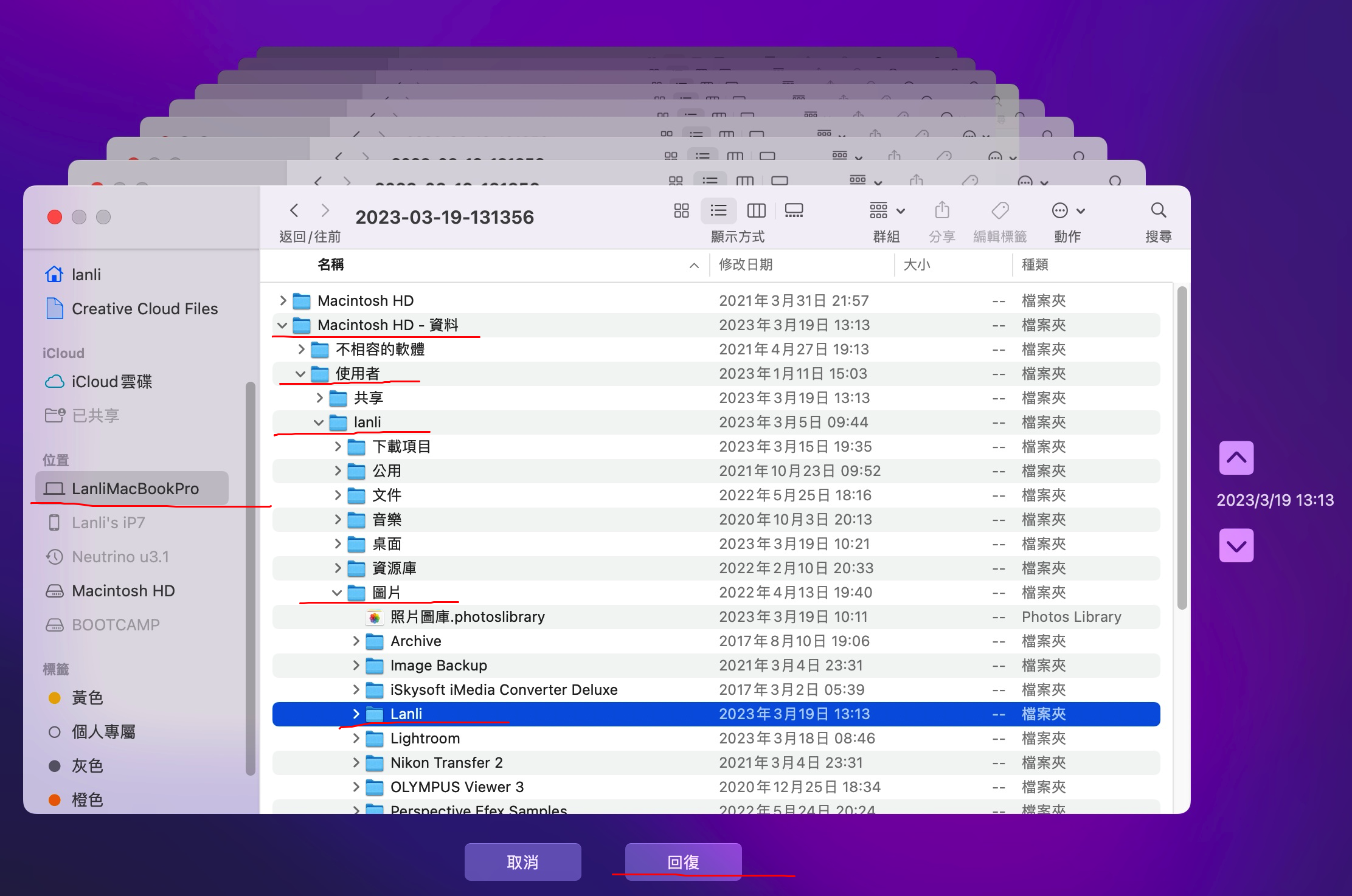
---------------------------------------------------------------------------
F. 回復 "Mac 上的使用者資料" (除了MyData)
---------------------------------------------------------------------------
- 資料大小可能較多, 可以分次回復


---------------------------------------------------------------------------
H. 備註
1.
2023年1月14日 星期六
生涯規劃十一
since: 2023/01/14
update: 2023/03/26
---------------------------------------------------------------------------
---------------------------------------------------------------------------
A. 說明
這是第十一次作生涯規劃, 第一次是在 2003/12/21, 而上一次
是在 2021/12/31, 不再細列, 只記錄大的方向.
---------------------------------------------------------------------------
B. 計劃
1. 學習: 油畫(進行中)
2. 啟動: 歷史天使計劃(完成文本翻譯)
3. 閱讀: 班雅明
4. 閱讀: 追憶似水年華
5. 閱讀: 巴黎夢幻拱廊街:在右岸,如詩交織的時間甬道(完成掃描)
6. 學習: 哲學(自已閱讀)
7. 睡眠: 晚上10點前就寢(自我約束)
8. 運動: 假日天氣好就去爬山(進行中)
---------------------------------------------------------------------------
C. 備註
1.
2022年11月14日 星期一
微星 Optix MAG162V 便攜型平面螢幕
since: 2022/11/14
update: 2022/11/14
參考
1. P34W v5|AORUS - 技嘉科技
2. 微星 Optix MAG162V 便攜型平面螢幕
3.
---------------------------------------------------------------------------
---------------------------------------------------------------------------
A. 說明
1. 六年前(2016)買的筆電: 技嘉科技 P34W v5 14", 用不到二年螢幕就快斷了,
還是可以繼續使用, 最近螢幕中間經常出現直向的黑色條紋, 就考慮要換螢幕.
2. 可攜式螢幕, 選擇了15.6 吋的微星 Optix MAG162V, 重量輕, 也可放在背包裡.
3. 筆電背面螺絲拆開後, 保留連接螢幕的排線插座, 而剪斷延長線.
4. 接上外接式螢幕, 開機後要再多等一下下, 系統偵測不到本機的螢幕, 才去偵測外部的.
---------------------------------------------------------------------------
B. 原本的筆電
---------------------------------------------------------------------------
C. 新舊螢幕比較
---------------------------------------------------------------------------
D. 筆電接上可攜式螢幕
---------------------------------------------------------------------------
E. 備註
1.